Режим работы Диспетчер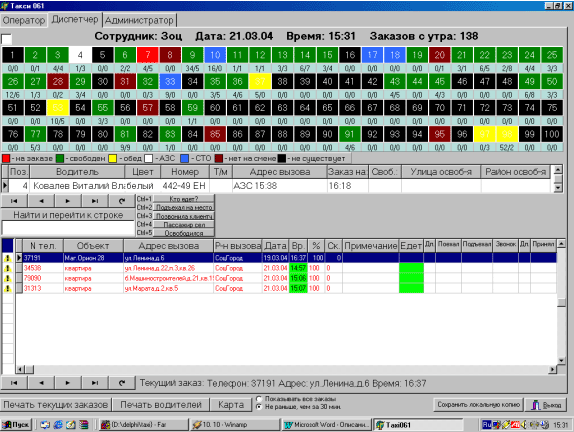 Служит для обработки полученного от оператора заказа (его "ведение") и работу с водителями
(выход / уход со смены и т.п.).
Фактически страница диспетчера оператора состоит из трех частей: таблицы машин (состояние
каждого номера), базы данных текущего состояния автопарка и таблицы заказов (расширенный вариант таблицы
заказов, формируемой Оператором). Вторая имеет почти иллюстративный характер: диспетчеру запрещено "вручную"
что-либо исправлять в состоянии автопарка.
"Таблица машин" показывает состояние каждого позывного на данный момент времени
(на заказе, свободен, на обеде или АЗС, нет на смене и т.д. - все выделяется разными цветами); при наведении
мышью на нужный квадратик подробное состояние данного позывного отображается в таблице средней части экрана;
при вызове контекстного меню правой кнопкой мыши или клавишей F2 открываются дополнительные возможности по
операциям с водителями (позывной водителя определяется автоматически по указателю мыши или - в случае
использования F2 - вводится с клавиатуры). Под номером каждого позывного приво-дится информация о выполненных
заказах в виде m/n, где m - число заказов с начала смены данного водителя, n - число заказов с 8 утра данного
позывного (независимо от пересменки). Следует отметить, что эти числа имеют исключительно справочный характер.
Контекстное меню состоит из следующих пунктов:
1. Вернулся с АЗС - возврат водителя с АЗС (внимание: этот пункт работает только
в том случае, если состояние машины - "на АЗС", в противном случае вам будет отказано);
2. Вернулся с СТО - возврат машины со станции технического обслуживание, в том числе - просто
с починки (аналогично - см. выше);
3. Вернулся с обеда - возврат машины с обеда (аналогично - см. выше);
4. Вернулся от хозяина авто - возврат машины от хозяина авто (аналогично - см. выше);
5. Вышел на смену - начало работы водителя; возможно только в том случае, если данная машина
находится в состоянии "нет на смене", если же необходимо сменить водителя на "рабочей" машине, надо сначала
выбрать "Окончил смену"; из выпадающего списка выбирается фамилия водителя (из доступных для этого позывного)
и район, в котором он приступает к работе;
6. Переместился - простое изменение месторасположения машины; не ведет ни к каким пересчетам и
т.п.; используется, когда требуется откорректировать название улицы или района в текущем состоянии автопарка;
7. Подбор клиента - один из немногих случаев, когда заказ добавляется в соответствующую базу
данных не оператором, а диспетчером; машины получает статус "на заказе", а в "адресе вызова" указывается
"подбор";
8. Подъехал на место - машина прибыла на место вызова и ждет клиента (поле дублирует
аналогичное из второго меню, рассматриваемого дальше);
9. Окончил смену - позывной получает статус "нет на смене" (этот пункт работает только в том
случае, если состояние машины - "свободен", в противном случае вам будет отказано);
10. Освободился - машина выполнила заказ и готова принять следующий (пункт работает только
в том случае, если состояние машины - "на заказе", в противном случае вам будет отказано);
11. Ушел на АЗС - уход машины на АЗС (внимание: этот пункт работает только в том случае,
если состояние машины - "свободен", в противном случае вам будет отказано);
12. Ушел на СТО - уход машины на ремонт любой степени (аналогично - см. выше);
13. Ушел на обед - уход машины на обеденный перерыв водителя (аналогично - см. выше);
14. Ушел к хозяину авто - уход машины к хозяину авто (аналогично - см. выше);
15. Снять со смены - принудительный перевод позывного в состояние "нет на смене", невзирая
на текущее состояние (т.е. даже если машина на заказе, на АЗС и т.д.); применять следует только в крайнем
случае (например, какое-то действие было совершено диспетчером по ошибке);
16. Оштрафовать - ввести причину и (если надо) сумму штрафа для указанного водителя.
"Таблица заказов" отображает список и состояние всех обрабатываемых на данный
момент заказов (уже выполненные заказы и заказы, время до которых превышает 30 минут, в таблице не
показываются - что, впрочем, можно изменить в нижней части экрана). Для удобства диспетчера заказы выделяются
разными цветами в зависимости от стадии (ожидание или выполнение), а также иллюстрируются слева от таблицы.
Значки означают следующее:
Работать с заказами можно несколькими способами:
1. подвести указатель мыши к требуемой строке и вызвать контекстное меню ее правой кнопкой;
2. вызвать то же самое меню клавишей F3 (однако при этом следует обратить внимание, на каком
именно заказе расположен текущий указатель курсора);
3. нажать соответствующие кнопки в центральной части экрана;
4. нажать соответствующие вышеупомянутым кнопкам комбинации клавиш;
5. перейти в режим "работа с одним заказом в отдельном окне" (двойной щелчок мыши или клавиша
Enter) - и далее аналогично.
Контекстное меню состоит из следующих пунктов (все вносимые изменения тотчас же отображаются
в базе данных в соответствующих ячейках):
1. Кто едет? - посыл машины на заказ (свободная машина выбирается из списка форматом
"позывной - район - время освобождения от предыдущего заказа - улица", после чего нажимается кнопка
с номером диспетчера);
2. Подъехал на место - посланная машина прибыла на место заказа; всплывает окошко с номером
и цветом машины, фамилией и именем водителя и напоминанием о необходимости перезвонить заказчику;
3. Ложный вызов - если машину никто не ждет, и диспетчер может сделать вывод о ложности заказа,
то выбор данного пункта, во-первых, освобождает позывной от заказа, а во-вторых, заносит телефон заказчика
в "Черный список";
4. Позвонила клиенту - понятно из названия; требуется указать, дозвонилась или нет, а также
указать номер диспетчера; кнопка с крестиком - отказ от пункта дозвона;
5. Пассажир сел - понятно из названия;
6. Освободился - клиент доставлен по назначению; перед изменением статуса позывного на
"свободен" необходимо ввести улицу и район освобождения (можно только район; время проставляется
автоматически);
7. Снять заказ - если информация об отмене клиентом заказа поступила уже после того, как
машина была послана, то оператор снять заказ не может - это должен сделать диспетчер; для водителя данный
пункт аналогичен предыдущему;
8. Оштрафовать - ввести причину и (если надо) сумму штрафа для водителя, ответственного
за данный заказ.
Пять из восьми вышеперечисленных действий продублированы кнопками в средней части экрана;
кроме того, допускается нажатие соответствующих комбинаций клавиш (согласно подсказке).
Замечания:Дополнительные возможностиОкошко "Найти и перейти к строке" предоставляет удобный способ поиска
требующегося заказа в таблице заказов.
Необходимо ввести в это окошко строку для поиска, а затем, после щелчка правой кнопкой мыши,
выбрать из контекстного меню характеристику введенной строки. Т.е. если, например, введена строка "ул.
Горького", то из меню надо выбрать пункт "Адрес вызова", и текущий указатель таблицы заказов переместится
к первому из заказов, сделанного на улицу Горького. При этом, как понятно из примера, допускается частичное
совпадение строк.
Внимание: диспетчер имеет доступ к странице "Администратор", однако без права что-либо
там изменять. Т.е. он может уточнить какой-нибудь адрес или телефон, сформировать и распечатать отчет по
заданному водителю и т.п., но не может что-нибудь удалить или исправить.
Каждые 10-15 минут (строка UpdateInterval в файле конфигурации) на компьютерах, не являющихся
сервером, производится резервное копирование активных баз данных на диски этих компьютеров. Сервер с такой же
периодичностью проводит проверку состояния таблицы машин, а результаты проверки сохраняет в текстовом окошке
(левый верхний угол экрана). Чтобы раскрыть это окно, надо щелкнуть по нем мышью один раз, закрыть - два раза.
|