Режим работы Оператор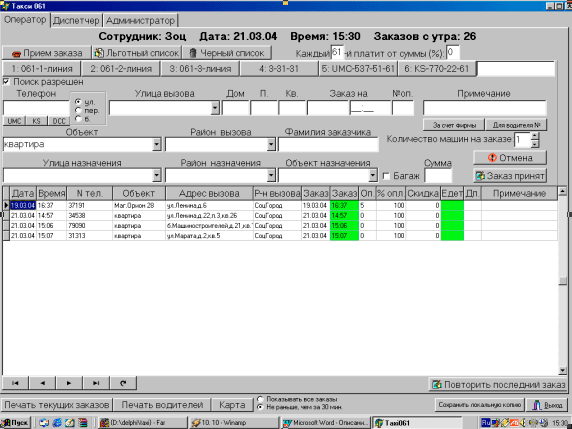 Служит для приема заказа по телефону, включая его проверку на возможное нахождение телефона
в "Черном" или "Льготном" списках, наличие льгот и т.п.
Фактически окно оператора состоит из трех частей: "Списки и льготы", "Прием заказа" и "Таблица
заказов". Последняя имеет почти иллюстративный характер: оператору запрещено "вручную" что-либо исправлять
в уже принятом заказе. Единственное исключение: если заказчик перезвонил и отменил заказ до того, как на него
была отправлена машина (поле "Едет" еще пустое), то оператор может снять его путем наведения мыши, щелчка
правой кнопкой (вызов контекстного меню) и выбора пункта "Снять заказ".
"Списки и льготы" позволяют просмотреть:
а) "Льготный список" ("Список скидок") - перечень телефонов с указанием сумм в гривнах,
на сколько заказ будет дешевле от обычного; вызывается щелчком мыши по соответствующей кнопке или сочетанием
клавиш Ctrl-Л; модифицировать список может только администратор;
б) "Черный список" - перечень телефонов, заказы с которых принимать не рекомендуется;
вызывается щелчком мыши по соответствующей кнопке или сочетанием клавиш Ctrl-Ч; модифицировать список может
только администратор;
в) "Призовые скидки" - указание, какой именно по счету заказ с одного и того же телефона
получает скидку, и какую именно скидку (в процентах от полной суммы); модифицируются оператором и
сохраняются на жестком диске.
"Прием заказа" - основная часть окна Оператора - вызывается щелчком мыши по
соответствующей кнопке или сочетанием клавиш Ctrl-П. Предназначение большинства окошек и кнопок этой части
интуитивно понятно, однако ниже мы рассмотрим их подробнее. Переход между окошками осуществляется
автоматически после ввода и нажатия клавиши "Enter" (а иногда - и без него), кроме того, работает
традиционный переход клавишей TAB и "прямое указание" активного окошка путем щелчка мыши.
1. На какой именно телефон поступил звонок. Это окошко автоматически "получает фокус"
после активизации "Приема заказа". Номер телефона можно ввести вручную, но за-чем?! Лучше либо щелкнуть
мышкой на одной из шести кнопок, изображающих телефоны, либо нажать соответствующие им цифры (1 - 6). Номер
сам будет введен в окошко, а "фокус ввода" переместится в "Телефон".
2. Телефон заказчика. Как правило, определяется автоматически либо указывается
заказчиком. Для удобства вместо набора "8050" можно нажать кнопку "UMC", "8067" - "KS", "8062" - "DCC". Также
можно нажать соответствующие буквы (U,K,D - регистр значения не имеет). Программа снабжена базой данных
краматорских телефонов, поэтому если возле "Поиск разрешен" стоит "птичка", то после нажатия клавиши "Enter"
поля "Улица вызова", "Дом", "П.", "Кв.", "Район вызова" и "Фамилия заказчика" заполнятся автоматически,
а "фокус ввода" переместится в "№ оп.".
3. Улица, переулок или бульвар (по умолчанию - "улица")? Этот
вспомогательный пункт избавляет вас от необходимости писать в следующем слова "ул." и т.п. сокращения.
4. Улица вызова - куда надо подавать машину. Как правило, определяется автоматически
по телефону, однако если машина требуется не в то место, с которого был произведен заказ, то название улицы
надо ввести оператору. Это можно сделать тремя путями: либо просто ввести его с клавиатуры полностью, либо
ввести "с подсказками" (после ввода каждой очередной буквы программа предлагает вам вариант улицы,
начинающийся именно так, и остается или согласиться с предложенным вариантом нажатием клавиши "Enter",
или продолжать ввод, не обращая внимания на чернеющую подсказку), либо выбрать из выпадающего списка.
5. Дом, подъезд, квартира - устанавливаются аналогично улице (естественно, уже без
возможности выбора из списка и без "подсказок"). Замечание: все эти пункты могут содержать
только цифры!
6. Заказ на... - по умолчанию устанавливаются текущие дата и время. Можно изменить
на любые другие.
7. № оператора требует нажатия цифры от 0 до 9, соответствующей вашему "операторскому"
номеру. После нажатия "фокус ввода" перемещается в кнопку "Заказ принят".
8. "Заказ принят" и "Отмена" позволяют соответственно подтвердить принятие
заказа и передачу его диспетчеру для последующей обработки или отменить с очисткой всех введенных ранее
сведений. Как правило, после ввода номера оператора "фокус ввода" автоматически перемещается в кнопку
"Заказ принят", и остается только нажать клавишу "Enter".
Все остальные пункты, как правило, используются реже, поэтому переход к ним
осуществляется только щелчком мыши.
9. Примечание - здесь оператор может оставить любую текстовую информацию, важную для
дальнейшего прохождения заказа. Два часто используемых примечания - "За счет фирмы" и "Для водителя №"
вынесены в отдельные кнопки (т.е. оператор нажимает кнопку, и надпись с нее копируется в поле Примечания).
В последнем случае, разумеется, после нажатия на кнопку надо дописать в примечании номер желаемого
заказчиком водителя.
10. Объект может понадобиться в том случае, если заказ осуществляется не на квартиру,
а к какому-нибудь кафе, ресторану, магазину и т.п. Название объекта можно сделать тремя путями: ввести с
клавиатуры полностью; ввести "с подсказками" (после ввода каждой очередной буквы программа предлагает вам
объект, начинающийся именно так, и остается или согласиться с предложенным вариантом нажатием клавиши "Enter",
или продолжать ввод, не обращая внимания на чернеющую подсказку); выбрать из выпадающего списка. Программа
снабжена базой данных краматорских объектов, поэтому если возле "Поиск разрешен" стоит "птичка", то после
нажатия клавиши "Enter" поля "Улица вызова", "Дом" и "Район вызова" заполнятся автоматически, а "фокус ввода"
переместится в "№ оп.".
11. Район вызова жестко привязан к улице вызова и обязан
определяться автоматически. Иногда может оказаться, что улица введена неправильно, из-за чего автоматическое
определение района невозможно. В таком случае либо откорректируйте название улицы, либо введите район вручную
путем выбора из выпадающего списка, а о сложившейся ситуации сообщите администратору.
12. Фамилия заказчика неразрывно связана с телефоном, однако вполне может отсутствовать
- это необязательное поле.
13. Улица назначения, Район назначения и Объект назначения вводятся в том
случае, когда заказчик просит оператора подсчитать примерную стоимость заказа. Порядок заполнения этих полей
в точности повторяет порядок заполнения полей Улица вызова, Район вызова и Объект.
14. Сумма определяется автоматически после ввода Улицы назначения или Объекта
назначения (если Багаж отмечен "птичкой", то к сумме прибавляется 2 гр.). Замечание:
оператор имеет право вручную откорректировать рассчитанную программой сумму.
15. Опция "Поиск разрешен" (включенная по умолчанию) позволяет автоматическое заполнение
всех пустых полей после ввода телефона или фамилии заказчика. Отключать ее необходимо в тех
случаях, когда обнаружены какие-то несоответствия линии телефон-фамилия-адрес. Тогда на запрос "Вы желаете
изменить адрес?" или подобный можно ответить "Да" и заполнить все поля вручную, а решение проблемы остается
за администратором.
16. Количество машин на заказе (по умолчанию=1) корректируется в зависимости от того,
сколько именно машин надо послать клиенту. Заказ вносится в базу данных ровно столько раз, сколько отмечено.
Кнопка "Повторить последний заказ" служит для добавления в таблицу заказов последнего
принятого заказа.
|